
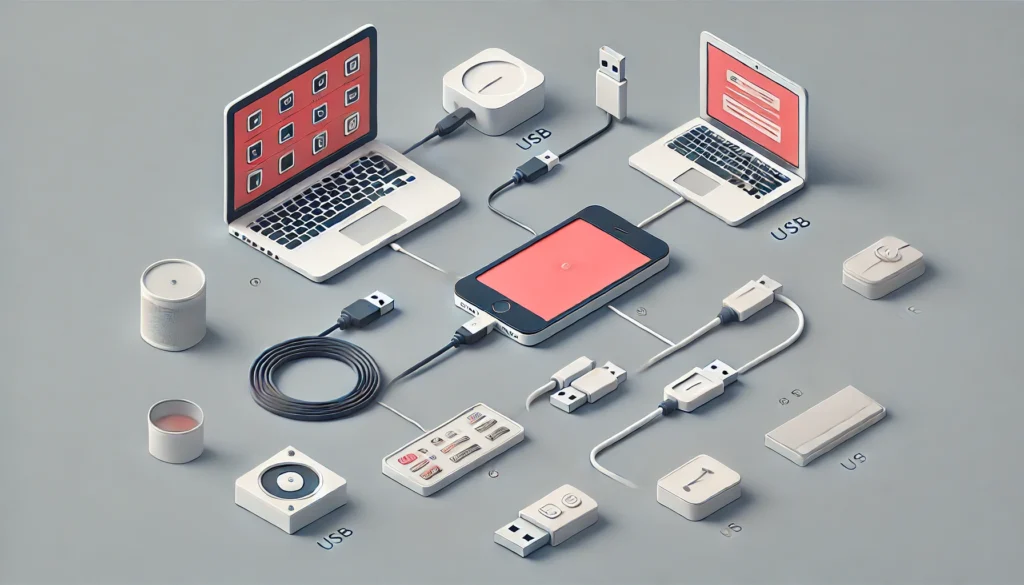
Подключение смартфона к компьютеру через USB — это простой и удобный способ переноса файлов, зарядки устройства и выполнения различных задач, таких как обновление программного обеспечения или резервное копирование данных. В этом руководстве мы подробно рассмотрим, как правильно подключить ваш смартфон к компьютеру с помощью USB-кабеля и какие возможности предоставляет такое соединение.
Подготовка к подключению
Шаг 1: Проверьте наличие подходящего USB-кабеля
Для подключения смартфона к компьютеру вам потребуется USB-кабель. Современные устройства обычно используют кабель с разъемом USB Type-C или micro-USB с одной стороны и стандартным USB Type-A или USB Type-C с другой стороны. Убедитесь, что кабель совместим с вашим смартфоном и компьютером.
Шаг 2: Убедитесь в наличии необходимого программного обеспечения
Некоторые смартфоны требуют установки специального программного обеспечения или драйверов для корректного подключения к компьютеру. Например, для устройств Android может потребоваться установка Android File Transfer на Mac или драйверов на Windows. iPhone, как правило, требует установку iTunes на Windows.
Шаг 3: Зарядите смартфон
Перед подключением убедитесь, что ваш смартфон заряжен. Хотя подключение через USB позволяет заряжать устройство, для переноса большого объема данных лучше иметь полностью заряженное устройство.
Подключение смартфона к компьютеру
Шаг 1: Подключите USB-кабель к смартфону
Вставьте USB-кабель в разъем вашего смартфона. Убедитесь, что кабель подключен правильно и плотно.
Шаг 2: Подключите другой конец кабеля к компьютеру
Вставьте второй конец USB-кабеля в USB-порт вашего компьютера. Порты могут находиться на передней, задней или боковой стороне компьютера в зависимости от модели.
Шаг 3: Выберите режим подключения на смартфоне
После подключения на экране смартфона появится уведомление с предложением выбрать режим подключения. Обычно доступны следующие режимы:
- Передача файлов (MTP): Позволяет передавать файлы между смартфоном и компьютером.
- Передача фотографий (PTP): Используется для передачи фотографий.
- Зарядка: Смартфон будет только заряжаться без передачи данных.
- Модем (USB tethering): Используется для создания интернет-соединения через смартфон.
Выберите режим «Передача файлов» или «Передача фотографий», в зависимости от ваших нужд.
Работа с файлами после подключения
Шаг 1: Откройте проводник на компьютере
На Windows-компьютерах откройте проводник (File Explorer), на Mac — Finder. Вы увидите подключенный смартфон в списке устройств.
Шаг 2: Доступ к внутренней памяти или SD-карте
Нажмите на значок смартфона в проводнике, чтобы получить доступ к внутренней памяти устройства или SD-карте (если она установлена). Теперь вы можете просматривать папки и файлы, как на обычном накопителе.
Шаг 3: Перенос файлов
Вы можете копировать, перемещать или удалять файлы между компьютером и смартфоном. Для этого просто перетаскивайте файлы из одной папки в другую, или используйте функции копирования и вставки.
Решение возможных проблем
Проблема 1: Смартфон не распознается компьютером
Если компьютер не видит подключенный смартфон, попробуйте следующие действия:
- Перезагрузите компьютер и смартфон.
- Проверьте USB-кабель и порт на наличие повреждений.
- Убедитесь, что на смартфоне выбран правильный режим подключения.
- Попробуйте другой USB-порт или кабель.
- Установите последние драйверы или программное обеспечение для вашего устройства.
Проблема 2: Низкая скорость передачи данных
Если данные передаются медленно, попробуйте использовать другой USB-порт или кабель, предпочтительно версии USB 3.0 или выше. Также убедитесь, что на компьютере и смартфоне нет активных приложений, которые могут замедлять процесс.
Проблема 3: Не удается передать определенные файлы
Если вы не можете передать некоторые файлы, убедитесь, что они не защищены авторскими правами и что ваш смартфон поддерживает формат этих файлов.
Дополнительные возможности при подключении через USB
- Режим модема (USB Tethering)
Подключение смартфона к компьютеру через USB также позволяет использовать устройство как модем для выхода в интернет. Для этого в настройках подключения выберите режим «Модем» или «USB Tethering». Это удобно, когда у вас нет доступа к Wi-Fi или проводному интернету.
- Обновление программного обеспечения
Некоторые производители смартфонов позволяют обновлять программное обеспечение устройства через USB-подключение к компьютеру. Для этого используйте фирменное приложение производителя, такое как Samsung Smart Switch или Huawei HiSuite.
- Резервное копирование данных
Подключение через USB позволяет делать резервные копии данных вашего смартфона на компьютер. Это может быть особенно полезно перед выполнением сброса настроек или при смене устройства.
Заключение
Подключение смартфона к компьютеру через USB — это простой способ управления файлами, зарядки устройства и использования дополнительных функций. Следуя этому пошаговому руководству, вы сможете легко подключить свой смартфон и использовать все возможности, которые предлагает это соединение. Независимо от того, какой у вас смартфон — Android или iPhone, процесс подключения через USB будет простым и понятным.